30 July 2017

Mengatasi gagal install Corel Draw x8 ERROR!

- 1 komentar

Langsung to the point aja, mau share pengalaman pas gagal install coreldraw x8 kemarin. Jadi pas mau nginstall coreldraw x8, di bilang gak bisa install karena sudah ada versi coreldraw yang lain, padahal belum pernah install corel sama sekali, muncul error kayak gambar di bawah ini :


Yup, buat kalian yg ngalamin error " The installation was not completed " & " You cannot install this product because another version is already installed. To install this product, you must first uninstall the existing version ", silahkan kalian lanjut baca postingan ini, buat yang error nya beda , coba tanya di comment aja siapa tau saya bisa bantu.

Oke kita langsung ke solusi nya aja ya , solusi nya cuma satu , uninstall Microsoft Visual C++ 2015 Redistributable - 14.0.23918, uninstall keduanya yg x64 dan x86.


Setelah selesai uninstall VC++ nya, langsung aja install coreldraw nya lagi, kelar deh masalah.


*Tested on windows 10 64bit.

[Continue reading...]

20 June 2017

Penyebab Foto Belum Juga Tajam

- 0 komentar

Mengapa foto saya belum juga tajam ? pasti banyak orang yang baru mengenal fotografi bertanya tanya. Nah agar foto anda selalu tajam, hal terpenting yang anda harus ketahui adalah apa saja penyebab foto anda blur.

[Continue reading...]

24 May 2016

Cara Mengendalikan DSLR dengan Android

- 0 komentar
Hi.. Sabahat yang hobi Fotografi...
Sungguh hebat bukan? Bahwa kita bisa memgendalikan Kamera DSLR kita dengan Android? Ya tentu pasti itu sangat keren.
Dalam kasus ini, saya tidak membicarakan kamera DSLR yang sudah punya built-in wifi atau kamera dengan memory Eye-Fi.
Karena sudah pasti itu gampang banget, tinggal pair secara wireless, selesai.

Praktis, Namun MAHAL!..

Ya, mahal...
Kamera dengan built-in wifi semacam Canon 7D sekarang bisa saja sekitar 10 hingga 11jt. Belum termasuk lensa dan gadget Android, Tripod dan aksesoris lainnya. Kalaupun kamera DSLR-mu gak built-in wifi, kalau mau konek via wifi, pastinya mau ga mau pake Eye-fi Card (memori seukuran SD dengan kemampuan tambahan Wifi) yang 8GBnya sudah hampir 1jt.
Saya kali ini membahas yang pake kabel, via port USB OTG yang ada di gadget Android.

Oke, siapkan bahan berikut :
1. Android minimal Ginger Bread yg sudah support kabel OTG.
2. Kamera DSLR.
3. Kabel OTG, bawaan juga bisa dipakai.
4. Kabel data bawaan kamera.
Test yang saya gunakan adalah Canon EOS 1100D, Lensa Standard,HP Xiaomi Redmi2 TANPA di root, kabel data bawaan kamera dan kabel OTG sebagai penghubung keduanya pastinya.

Juga sudah sukses saya test di Samsung J1 TANPA di Root

Caranya:
1. Download DSLR Controller for Android DISINI
2. Install di gadget mu, jalankan. Jangan koneksikan dulu kameranya sampai diminta.
3. Ketika diminta menghubungkan kamera, tancapkan kabel OTG, sambungkan kabel data ke kamera
4. Posisikan kamera ke ON. Jika sukses, maka tampilan viewfinder LCD akan berpindah ke layar Android.
Semua Setting Control ada di seputar view seperti ini

Dan ini hasil dari jepretan saya menggunakan bantuan Dslr Controller


Bagi yang sudah terbiasa dengan kamera DSLR tentu tahu apa fungsi masing-masing tombol, karena memang sama persis dengan yang ada di setting menu di dalam kamera.

Operasional nya sangat gampang, sama seperti kita memegang kamera.

Jika mengalami error semacam USB Host API not available dst.. dst... (seperti yang saya alami) sehingga kamera tidak dikenal, terpaksa kamu harus root tablet mu, lalu download Chainfire USB Host Diagnostic di Google Play (gratis, search aja).
Nanti USB Host Diagnostic ini setelah di install, dia akan mencari error dan mencoba memperbaikinya secara otomatis.

Apa untungnya mengontrol via eksternal monitor?
Jika kamu menggunakan lensa tele, misal ukuran 70-300mm, tentu berat dan rentan shake/goyang. Jadi biasanya diletakkan di tripod, namun dengan menyentuh tombol shutter pada body, kemungkinan shake masih ada. Dengan melakukan pengendalian model ini, shake bisa diminimalisasi karena kita tidak menyentuh secara fisik body kamera.
Jika kamu sedang melakukan foto massal, misal poto KTP, photo box di acara ulang tahun, kamu tidak perlu repot kesana kemari pake kalung kamera, cukup diletakkan tripod dan kita bisa kendalikan di tablet di meja sebelahnya.
Jika menggunakan kamera yang minim tombol pengontrol luar, menggunakan model ini jadi praktis, tidak perlu repot-repot buka menu untuk mengubah setting, terutama bagi kamu yang gemar menggunakan Full Manual Shot, karena semua sudah disediakan di depan.

Sekian postingan dari saya, semoga dapat bermanfaat dan selamat berkarya sahabat fotografi.

Download Dslr Controller Pro Apk
(CANON)
http://adf.ly/1mz8te

Download CamCap Dslr Controller Pro Apk
(NIKON)
http://adf.ly/1mz8y6

Jika ada masalah jangan sungkan untuk berkomentar ya gaess...


[Continue reading...]

05 April 2016

Edit Foto Secara Langsung Di Kamera

- 0 komentar
Kebanyakan dari kita melakukan proses editing dan retouch foto hanya di komputer, namun bagi anda yang memang belum terlalu paham photoshop atau lightroom, kamera DSLR juga dibekali kemampuan edit foto oleh produsen kamera. Meskipun kemampuan proses fotonya tidak secanggih photoshop atau lightroom dan memang tidak direkomendasikan, fitur edit foto dalam kamera memberi keuntungan saat kita benar-benar tidak punya waktu untuk duduk lama-lama memelototi photoshop.
Hasil foto yang sudah diedit di kamera untungnya disimpan secara terpisah disamping foto asli, sehingga meretouch foto di kamera tidak beresiko merusak foto asli.
Berikut beberapa fungsi retouch dan edit foto yang ada di rata-rata kamera DSLR (untuk artikel ini berdasarkan Nikon, namun anda bisa menemukan fitur yang mirip dikamera DSLR lain meski beda nama):

Distorsi

Kecuali anda memakai lensa jenis premium yang mahal, kemungkinan besar hasil foto anda akan memiliki distorsi didalamnya. Distorsi tersebut terlihat samar, namun begitu kita memotret obyek foto yang memiliki banyak unsur garis lurus, distorsi akan sangat terlihat (distorsi membuat garus lurus terlihat membengkok). Dengan menggunakan fitur Distortion Control di kamera, maka kamera akan meminimalkan penampakan distorsi dalam foto. Lihat gambar dibawah ini:
2012 07 03 distorsi

Red-eye removal

Saat menggunakan flash bawaan kamera untuk memotret orang dalam kondisi minim cahaya, ada kemungkinan mata orang tersebut menjadi mata setan (mata merah – red eye).Red eye disebabkan oleh pantulan cahaya flash didalam retina mata. Untuk menghilangkan red eye, gunakan Red-eye correction atau Red-eye removal (tergantung jenis kamera):

Screen retouch menu

Image overlay

Fungsi ini lebih merupakan efek dibanding retouch, dimana satu foto ditumpuk diatas foto lainnya sehingga mirip fungsi multiple exposure. Fungsi ini memang tidak terlalu sering dipakai, contoh kasus adalah seperti dalam gambar dibawah ini dimana 2 foto ditumpuk menghasilkan manipulasi foto baru:
2012 07 03 overlay

Filter Effects

Olah digital fotografi 005
Fitur ini membuat kita seolah-olah memasang filter diujung depan lensa, beberapa filter yang tersedia antara lain:
  1. Skylight filter: menghilangkan sebagian warna biru.
  2. Warm-up filter: membuat foto tampak lebih hangat.
  3. Red filter: memperkuat kesan merah
  4. Blue Filter
  5. Cross screen filter: membuat sumber cahaya memiliki pendar seperti bintang
  6. Soft: membuat soft focus

Straighten

Jika foto anda memiliki garis horison yang miring, fitur straighten bisa digunakan untuk meluruskan garis horison sampai ± 5%. Perhatikan bahwa makin miring foto, makin banyak bagian foto yang harus dipotong.

Perspective Control

Jika anda memotret bangunan atau arsitektur dan bangunan dalam foto tampak meruncing atau mengembung, gunakan fitur ini.
Olah digital fotografi 004
Oke, selamat mencoba.
[Continue reading...]

17 March 2016

IDM 6.25 Build 14 Full Final Terbaru plus Repack

- 0 komentar

Internet Download Manager (IDM) 6.25 Build 14 full version ini merupakan pembaharuan 11 maret 2016 dari IDM versi 6.25 build 14 full Patch kemarin yang kini telah rillis. pembaharuan dari setiap Bug atau kesalahan program terus di lakukan dan di share guna memberikan kenyamanan pengguna seiring update terbaru nya juga browser yang ada.

Internet download manager 6.25 Build 14 atau dengan kata lain IDM 6.25 Build 14 Full Final Terbaru ini mampu membuat kecepatan download jadi lebih ngebut dari pada menggunakan unduhan bawaan browser biasa. IDM Memang sering sekali mengupdate software nya, mengupdate ke tingkat IDM versi baru tentu jauh lebih baik.
Disini disediakan versi Repack artinya IDM tersebut sudah di aktivasi sebelumnya, jadi kita tinggal ikuti intruksi yang diberikan di dalam file rar. jangan asal install untuk versi repack !! di ikuti panduannya.

Nah lalu apa yang baru di IDM 6.25 Build 14 Full Final Terbaru plus Repack ini
What’s new in version 6.25 Build 14
Added support for Firefox 46
Langkah Install
  • Install IDM versi baru,
  • lalu buka folder Crack
  • Copy ” IDMan.exe”, dan paste ke :
C:\Program Files (x86)\Internet Download Manager ( Copy & Replace )
  • double Klik “key.reg “, pilih Yes
  • done full
  • salam luar biasa
Cara mengganti pack IDM
  • Copy ” Windows10.bmp” & “Windows10.tbi” ke : \Internet Download Manager\Toolbar


Theme Toolbar IDM Windows 10
Size : 8 Kb
 
Internet Download Manager 6.25 Build 14 Final
http://safel.ink/UyNsP
Size : 6 Mb

Hanya Crack

Size : 1 Mb
===================================
[Continue reading...]

15 February 2016

Full Frame vs Crop

- 0 komentar
Seperti anda tahu, kamera digital adalah perkembangan dari kamera film. Dan di jaman film, kamera SLR hanya mengenal satu ukuran film: 24mm x 36mm. Dijaman digital SLR, kamera menggunakan sekeping sensor untuk menggantikan fungsi film. Yang sering bikin bingun adalah, ukuran sensor yang dipakai di kamera DSLR berbeda-beda. Kamera DSLR memiliki dua versi utama: kamera full frame dan kamera crop (APSC dan Four Third). Artikel ini akan mencoba menjelaskan perbedaan diantara kamera DSLR full frame dan crop.

Canon eos 1dx belfot

Kamera DSLR Full Frame

Adalah Contax yang pertama kali mencoba membuat kamera DSLR dengan ukuran sensor yang sama dengan ukuran film (24 x 36mm) dengan Contax N Digital. Karena penjualannya tidak memenuhi harapan, COntax akhirnya menghentikan produksi kamera ini. Canon menyusul setahun kemudian, di tahun 2002, dengan kamera DSLR full frame mereka; Canon EOS 1Ds yang disegi penjualan berbeda nasibnya dengan Contax
Canon pula-lah yang memperkenalkan istilah full-frame di kamera tersebut untuk membedakan dengan kamera bersensor lebih kecil. Jadi pada intinya, kamera DSLR full frame adalah semua kamera DSLR yang menggunakan ukuran sensor yang sama dengan ukuran film, yakni 24x36mm.
Di Canon kamera full frame adalah Canon EOS 1Dx atau 5D Mark III, Nikon adalah Nikon D3 dan D4 atau Nikon D800 dan D700. Sementara Sony mengeluarkan kamera full frame bernama Sony Alpha A900.

Kamera DSLR Crop atau APS-C

Pada intinya kamera DSLR crop adalah kamera yang menggunakan ukuran sensor lebih kecil dibanding ukuran film dengan faktor pemotongan (crop factor) sekitar 1.5 atau 1.6 untuk kelas APS-C atau 2 kali untuk kelas Four Third. (Silahkan baca lebih jelas mengenai crop factor disini).
Di Nikon kamera crop ditandai dengan notasi DX sementara Canon tidak memberi notasi khusus, namun selain seri EOS 1D dan 5D Mark, semua jenis kamera DSLR Canon adalah kamera crop. Sementara kamera four third diproduksi oleh Olympus dan Panasonic.

Apa Saja Kelebihan Kamera Full Frame Dibanding Kamera Full Frame?

Dengan menggunakan sensor yang ukuran fisiknya lebih gede, ada beberapa keunggulan kamera full frame, diantaranya:
  1. Foto dari kamera full frame lebih sedikit noise, gampangnya begini: kamera full frame dengan sensor yang lebih besar memiliki lebih banyak komponen peka cahaya, dan karena lebih peka maka di kondisi gelap mereka melihat lebih jelas dibandingkan kamera dengan sensor berukuran lebih kecil.
  2. Kamera full frame memiliki detail foto yang lebih banyak, hal ini berkaitan dengan lebih banyak komponen peka cahaya seperti diterangkan diatas.
  3. Kamera full frame memiliki ruang tajam lebih sempit, ruang tajam alias depth of field (DOF) memiliki hubungan terbalik dengan ukuran sensor, jadi kamera full frame memilki DOF yang lebih sempit dibanding kamera crop untuk panjang focal yang sama. DOF yang sempit memungkinkan kita bisa membuat foto dengan bokeh yang lebih oke (lihat foto dibanwah ini).
  4. Memiliki viewfinder lebih besar dan lebih cerah, hampir semua kamera full frame memiliki viewfinder yang lebih besar dan lebih cerah dibanding kamera crop. Hal ini memudahkan kita dalam mengkomposisi foto.
  5. Full frame lebih enak saat memotret wide, lensa 10mm saat dipakai di kamera full frame tetaplah lensa 10mm, namun saat dipakai dikamera crop akan menjadi lensa 15mm (crop 1,5 kali), jadi tidak bisa selebar saat di full frame
Full frame vs crop
Foto sebelah kiri dengan kamera crop dan sebelah kanan dengan full frame, keduanya memakai aperture sama dan lensa sama, bagus mana bokehnya?

Adakah Keuntungan Kamera Crop?

Kamera full frame memang menggoda, namun jangan terburu nafsu karena kamera crop juga memilki kelebihan tersendiri:
  1. Kamera crop lebih terjangkau harganya, sekedar perbandingan kamera full frame terbaru dan termurah Canon EOS 5D Mark III saat ini dijual dengan harga Rp 29 juta sekian sekian, sementara kamera crop termahal merk Canon hanya berharga separuhnya.
  2. Kamera crop bisa memakai lensa full frame, sementara kamera full frame hanya bisa memakai lensa khususs full frame (FX atau EF). Saat dipasang lensa DX atau EF-S, maka foto yang dihasilkan kamera full frame akan terpotong, jadinya crop juga.
  3. Kamera crop lebih enteng, karena komponen sensor lebih kecil maka komponen lainnya juga otomatis lebih kecil sehingga kamera crop lebih ringan ditangan
  4. Kamera crop memperpanjang focal length lensa, sebuah lensa 200mm saat dipasang ke kamera EOS 7D dengan faktor crop 1,6 akan menjadi 320mm, enak saat kita memotret yang jauh-jauh alias tele.
[Continue reading...]

14 February 2016

Membuat Efek Dreamy Focus Dengan 4 Langkah Singkat Photoshop

- 0 komentar
Soft focus dreamy main
Kita akan membuat efek soft focus (dreamy) pada sebuah foto landscape dengan hasil akhir seperti foto diatas. Efek dreamy focus ini bisa dipakai baik untuk foto landscape, portrait atau jenis apapun. Mari kita mulai:


 Langkah 1. Sharpening foto dengan Unsharp Mask


Langkah sharpening biasanya dilakukan pada saat terakhir melakukan edit, namun karena kita akan melakukan softening, sharpening kita lakukan pertama kali. Setelah anda membuka foto di Photoshop, lakukan sharpening memanfaatkan Unshar Mask filter. Klik Filter > Sharpen > Unsharp Mask.
Unsharp mask
Saat muncul kotak dialog, isikan Amount 120%, Radius 1 dan Treshold 3.
Unsharp mask 2

Langkah 2. Duplikat layer

Untuk melakukan duplikat, cukup pencet Control-J (Mac: Command – J).
Duplikat layer

Langkah 3. Gaussian Blur

Sekarang kita akan memblurkan layer teratas dengan filter gaussian blur. Pencet Filter > Blur > Gaussian Blur.
Gaussian blur
Foto dilayer teratas akan terlihat blur seperti ini:
Blur

Langkah 4. Ubah Opacity

Langkah terakhir adalah dengan mengubah opacity di layer teratas yang tadi sudah kita blurkan, di panel Layer ubah opacity layer teratas, sambil perhatikan hasil akhir foto set opacity diangka sekitar 30-40%, saya set di angka 36% dengan hasil seperti berikut:
Soft focus dreamy

Selesai

Memang efek ini cukup simpel dan cepat dilakukan, efek dreamy focus ini ampuh juga dipakai untuk foto portrait misalnya dibawah ini:
Soft focus dreamy portrait
Nah, selamat mencoba.
[Continue reading...]

Tips Memakai Tripod Dengan Baik

- 0 komentar
Ada 12 alasan kita membutuhkan tripod: memotret HDR, memotret dalam mode BULB dan long exposure lainnya, memotret landscape, indoor dan masih banyak kebutuhan lainnya disini. Kalau anda sudah memutuskan untuk menyisihkan waktu untuk memilih tripod, kepala tripod dan lalu membelinya, ada baiknya anda tahu beberapa cara memakai tripod dengan baik. Silahkan:
1.   Susunlah Komposisi Terlebih Dahulu. Karena menyiapkan lalu memasang tripod menyita waktu, pertimbangkan terlabih dahulu komposisi foto yang akan dibuat. Berjalanlah kebeberapa titik dan eksplorasilah subyek foto dari angle yang berbeda intiplah melalui viewfinder jika perlu) sampai anda puas baru tripod bisa diset.

2.   Carilah Permukaan Rata. Saat menggunakan tripod, carilah permukaan rata untuk pijakan kaki-kakinya sehingga membantu tripod lebih tenang, kokoh dan stabil. Jika memungkinkan, hindari permukaan yang gampang memantul seperti platform kayu/logam yang berada di dekat jalan (tripod pada jembatan penyeberangan hampir tidak berguna).

3.   Gunakan Serendah Mungkin. Saat memungkinkan, gunakan tripod pada posisi yang serendah mungkin dengan tanah sehingga meminimalkan vibrasi. Rentangan kaki-kaki tripod juga lebih lebar sehingga lebih kokoh.
kolom-tengah-tripod

4.   Jangan Gunakan Kolom Tengah. Hindari menaikkan tiang tripod yang menyangga kamera karena akan membuat tripod lebih labil. Kalau butuh angle yang lebih tinggi, pindahkan posisi pemotretan.

5.   Jaga Level Keseimbangan. Pelat tempat kamera menempel sebaiknya selalu rata dan horisontal, gunakan gelembung yang biasanya ada di tripod untuk memeriksa level. Saat memotret di lereng/permukaan miring, pendekkan kaki yang ada di permukaan tertinggi dan usahakan dua kaki yang lain menjejak di sisi terendah untuk stabilitas maksimal.

6.   Kalau anda banyak memakai kamera di oriantasi portrait, gunakan Pelat – L untuk meningkatkan stabilitas.
l-bracket-tripod

7.   Manfaatkan Tripod Collar Untuk Lensa Tele. Karena lensa tele dan super tele pasti berat, mereka bisa mengubah pusat kesetimbang tripod. Lensa ini biasanya dari sononya dibekali collar khusus, jadi manfaatkan untuk membantu tripod menjaga kestabilan.

8.   BerikanPemberat. Tripod yang bagus biasanya diberi hook. Disaat yang kritis, hook ini bisa dikasih pemberat dengan tali untuk menambah stabilitas.
hook
Meskipun memakai tripod tampak menjengkelkan dan memperlambat, yakinlah bahwa untuk banyak situasi mau tidak mau kita membutuhkannya untuk menghasilkan foto setajam mungkin. Lagipula, saat kita dipaksa untuk menyiapkan tripod beserta tetek bengeknya, kita ikut dipaksa untuk memikirkan komposisi foto dengan lebih maksimal. Selamat mengencani tripod anda.
[Continue reading...]

13 February 2016

Memahami Filter Neutral Density

- 0 komentar

Apa Itu Filter Neutral Density?

Filter Neutral Density (ND) adalah filter utama untuk foto long exposure. Filter ND secara bentuk fisik tidak berbeda dari filter polarisasi dan dipasang melalui ulir didepan lensa, lihat foto dibawah ini. ND adalah singkatan dari Neutral Density, kata Neutral kurang lebih karena sifatnya tidak mengubah arah maupun karakter cahaya. Sementara kata Density karena sifatnya mengurangi intensitas cahaya. Jadi kurang lebih bisa diartikan sebagai filter yang berguna untuk mengurangi intensitas cahaya namun tidak mengubah karakternya.

Neutral density nd filter

Konsep Ideal Filter ND


Sebuah filter ND yang sempurna seharusnya memotong cahaya secara merata. Artinya mereka tidak akan mengubah warna. Kalau anda memotret sebuah obyek, dipasangi atau tidak dipasangi filter ND harusnya warnanya sama persis. Pada kenyataannya, kualitas optik sebuah filter ND akan berpengaruh pada tonal dan warna. Lihat foto dibawah, setelah dipasangi filter ND, warna foto cenderung menguning dibanding sebelum dipasangi filter.

Kegunaan dan Cara Kerja Filter ND

Kegunaan utama filter neutral density adalah mengurangi jumlah cahaya yang masuk ke lensa. Aplikasi filter ini pada umumnya adalah untuk memotret dalam waktu exposure yang lama. Sebagai contoh, lihat dua foto dibawah ini:
Filter nd belfot
Foto disebelah kiri (tanpa filter) memiliki parameter exposure sebagai berikut: shutter speed 1/8 detik dan aperture f/16, sementara foto sebelah kanan (saya pasang filter ND 10 stop): 58 detik dan f/8. Anda bisa melihat efek apa yang bisa dicapai saat filter ND dipasang, lihatlah bentuk jatuh air dari yang semula tampak biasa menjadi lembut seperti kapas.
Kalau anda pernah mengenakan kacamata hitam ataupun berada didalam mobil yang dilengkapi kaca film, pandangan yang semula sangat terang menjadi sedikit redup bukan? Nah, filter neutral density memiliki prinsip kerja yang sama: mengurangi cahaya. Bedanya cahaya yang dikurangi adalah cahaya yang masuk melalui lensa kedalam sensor kamera DSLR atau mirrorless anda.

Berapa Banyak Cahaya Yang Dikurangi Filter ND?

Filter nd 2
Semakin gelap filter ND makin banyak cahaya yang dikurangi.
Filter ND memiliki notasi tertentu untuk menandakan seberapa banyak mereka mampu memotong cahaya. Sebagai contoh, filter ND merk B+W dengan notasi B+W 106 memiliki arti filter ini mampu mengurangi cahaya sebanyak 6 stop. Hmmm, oke kalau kata stop membuat anda bingung, silahkan baca artikel mengenai stop disini sebelum beranjak lebih jauh, kalau tidak moving on.
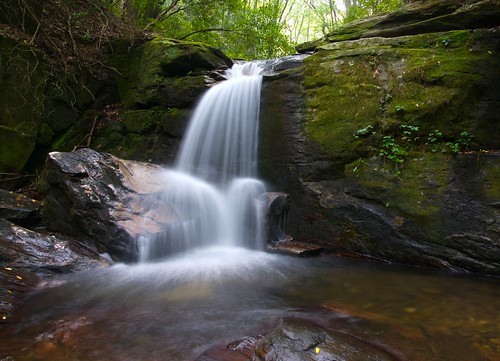
Mengurangi cahaya sebanyak 6 stop bisa terjemahkan di lapangan sebagai berikut: katakanlah anda menemukan sebuah air terjun disebuah hari yang sangat cerah dan ingin membuat efek air kapas seperti foto ini.
Georgia Waterfall
  • Anda melakukan metering (apa itu metering?) dan kamera DSLR anda berada di mode aperture priority (aperture priority?)
  • Saat aperture di set di angka f/11, kamera memperoleh shutter speed 1/250
  • Karena untuk mencapai efek air kapas seperti foto diatas membutuhkan (contoh saja) shutter speed yang slow 1/4 detik, maka anda keluarkan filter ND 6 stop untuk menggelapkan keadaan
  • Dari pengukuran awal 1/250 detik
  • Turun 1 stop adalah 1/125 detik
  • Turun 2 stop adalah 1/60 detik, dst…
  • Sampai turun 6 stop adalah 1/4 detik.
  • Binggo dapet deh efek air terjun selembut kapas dengan filter ND.
Oke, sekian dulu. Artikel lebih jauh mengenai filter ND bisa anda tunggu dalam waktu dekat.
[Continue reading...]

Cara Membuat Foto Panorama

- 0 komentar
Selamat pagi agan-agan sekalian kembali lagi dengan ane dalam turorial Editing. Gimana nih kabar agan agan sekalian ? baik kan ? yaudah klo baik alangkah baiknya klo baik ya baik yaudah baik . #ngomong apa sih? :pPada tutorial Editing kali ini ane akan sharing tentang cara pembuatan foto efek panorama. Bagaimana cara membuat foto panorama dengan photoshop. Sebelum kita memulai saya akan menjelaskan apa arti panorama.

Panorama adalah gambar yang melukiskan pandangan umum atau secara luas tentang sebagian wilayah, pemandangan dari bentangan alam atau bangunan maupun object lainnya. Panorama memberikan efisiensi karena berisi bagian demi bagian pada suatu object dan menggabungkannya menjadi 1 gulungan memanjang. Panorama ditemukan di Inggris oleh Robert Barker pada tahun 1787.


TUTORIAL MEMBUAT FOTO PANORAMA

1. Pertama – tama kita ambil beberapa foto, disini ane mencontohkan 3 foto, agan bisa mengambilnya dengan tripod untuk hasil yang lebih baik, namun jika tidak punya tripod maka agan bisa mengira – ngira saja pengambilannya dan nanti kita edit dan satukan di photoshop
Disini ada 4 contoh file latihan foto yang akan dijadikan panorama :
IMG_1801
Sunrise – Panorama bagian 1
IMG_1802
Sunrise – Panorama bagian 2
IMG_1803
Sunrise – Panorama bagian 3
IMG_1804
Sunrise – Panorama bagian 4

2. Tekan File > Automate > Photomerge
File
Gambar : Photomerge

3. Akan muncul banyak pilihan Panorama, anda bisa mencoba – coba namun untuk kali ini saya memilih “Auto” karena lebih mudah :D hihi
File1
Gambar : Photomerge Source Files
Tekan Browse dan pilih file latihan yang telah saya siapkan di atas.
Dan setelah itu tinggal tekan “OK” dan magic! photoshop akan menganalisa gambar anda dan mencocokkan kepingan demi kepingan yang sesuai untuk digabungkan menjadi satu kesatuan panorama.

Hasilnya Sementara :
File2
Gambar : Panorama Train

Nah hasil di atas masih belum selesai, tinggal sedikit lagi, yaitu menghilangkan bagian – bagian yang tidak rata dengan cara croping. Caranya? dengan gunakan tehnik Cropping. Apa itu cropping? Klik di tutorial Cropping
File3
Gambar : Cropping Panorama

Hasilnya :
File4
Gambar : Panorama Photomerge

Dan ini foto panorama diatas yang udah ane edit gan, semoga berkenan :)

IMG_001
Sunrise Panorama

Terima kasih, Selamat berkreasi dan sampai jumpa di tutorial Editing yang lainnya. Semoga Bermanfaat.
[Continue reading...]
 
Copyright © . Fikri Photoshoot - Posts · Comments